LabVIEWでアプリケーションを作っているときに、次のようなことで困ったことはありませんか?
- 旧バージョンのLabVIEWで保存しないといけないのに間違えて新バージョンのLabVIEWで保存してしまった。
- もらったLabVIEWプロジェクトに未インストールのパッケージがあって開けない。
特に1については、グラフィカル言語特有の困りごとと言えます。テキスト言語ならソースコードは通常はテキストで、開発環境のバージョンが更新されてもテキストのソースコードは開けるものです(ビルドや実行可能とは言ってない)が、LabVIEWではそうはいきません。新バージョンのLabVIEWで古いVI(2026 Q3時点では8.0あたりまで)を開くことはできますが、新バージョンで保存したVIを古い開発環境で開くことはできません。なので、誤って新バージョンのLabVIEWで保存すると、旧バージョンで保存しなおす必要があり、かなり面倒だったりします。もっとも、LabVIEW 2024あたりからLabVIEWプロジェクトやプロジェクトライブラリといったものを使う場合は保存するバージョンをプロパティで指定することができるようになっているので、昔よりはこの手のミスは減らせますが。2についてはどんな開発環境でもよくあること?ですね。LabVIEWではこのような困りごとをJKI Dragonで防ぐことができます。今回はこのJKI Dragonについて記述していきます。
*ここで使用するJKI Dragonのバージョンは2026.3です。アップデートなどにより機能追加や操作画面の変更がある可能性があります。
JKI Dragonとは
JKI Dragonとは、JKI Dragon for LabVIEWから引用すると、
🔥 Dragon – Complete your LabVIEW Projects Faster! 🔥
Dragon helps you open your LabVIEW project fast…
- always in the correct version of LabVIEW
- with all the packages your project needs
- so you can get your work done (and complete your project) fast!
…らしいです。日本語にすると
- 常に正しいバージョンのLabVIEWで開ける
- プロジェクトで使うパッケージが分かる
- アプリケーションの開発が速くなる!
…といったところでしょうか?英語力がない私は、これを読んでLabVIEWプロジェクトのロードが速くなるのかぁと思ったものです。fastとありますし。でも、冷静になって読むと、速くできるのは開発であり、ロードが速くなるとは書いていないんですよね。実際のロードの速さについては…そうですね…変わらないと表現しておきます。
インストール方法
インストール方法については、2024ごろ以降のLabVIEWからは流れに沿ってインストールするだけでインストールされます。むしろ、インストールしたくない場合にオプションから除外する必要があります。LabVIEWのインストールはいまだに試行錯誤なところが個人的にはあるので、インストールがうまくいかないときはJKI Dragonを外すのもいいかもしれません。LabVIEWと同時に入れる必要はなく、使いたいと思ったらあとでインストールすればいいですし。あとでインストールする場合は上にある公式のリンクやNIパッケージマネージャーから入れられます。
公式のダウンロードリンクはここから:JKI Dragon for LabVIEW
実際に使ってみた
JKI Dragonを開くと、ロード後に次の画面が表示されます。
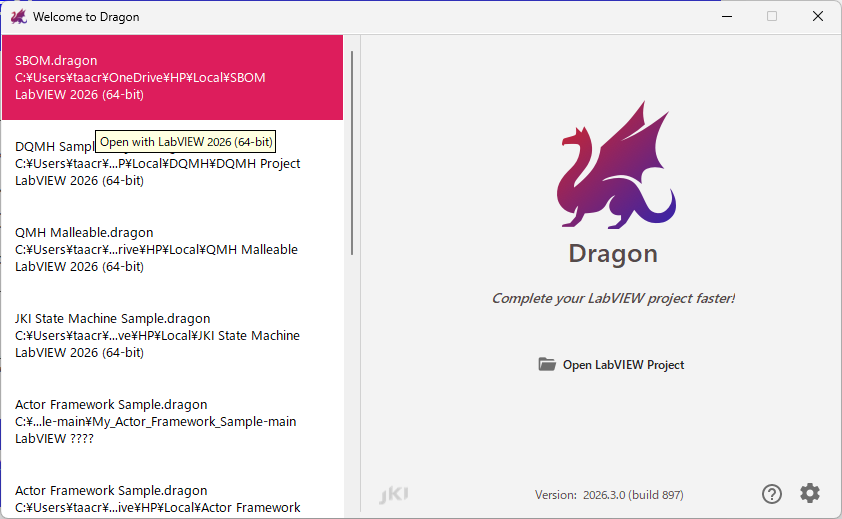
左には、JKI Dragonで開いたことのあるLabVIEWプロジェクト、そのパス、開いたLabVIEWのバージョンが表示されます。一部LabVIEWのバージョンに「?????」とありますが、これはプロジェクトを開いた後にそのバージョンのLabVIEWをアンインストールしたからこうなったと思われます。それでも、該当するLabVIEWプロジェクトを選ぶと改めて開くLabVIEWバージョンを聞かれるだけなので問題はありません。左のリストにない既存のLabVIEWプロジェクトを開く場合は右の「Open LabVIEW Project」を押して、開くLabVIEWプロジェクトを選びます。今回は「Open LabVIEW Project」からプロジェクトを選んでみます。
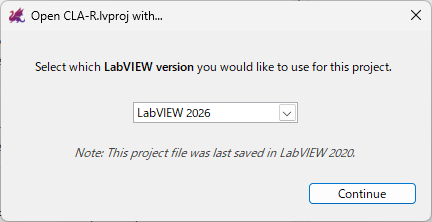
プロジェクトを選ぶと、LabVIEWバージョンを聞かれました。この時の私の検証環境にはLabVIEW 2026 Q3 64bitしかいないので特にビット数は表示されていませんが、32bitと64bitの両方が存在する場合は64bitのほうに(64bit)と表示されます。
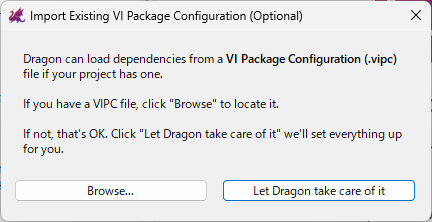
作業するLabVIEWのバージョンを選ぶと、なんかまた出てきました。ダイアログのタイトルに(Optional)と書いてあるのにSkipボタンがないし。これはプロジェクトにVIパッケージマネージャー(VIPM)からダウンロードしたパッケージがあれば読み取りますよというものです。VI Package Configuration (.vipc)は、VIPMからパッケージをダウンロード(インストールではない)したり、自分で作ったライブラリをVIPMにアップロードしたりするときに扱うファイル…ですか?私は扱ったことがないので、公式のドキュメントの参照をお願いします。
公式ドキュメント:How to use VI Package Configurations (VIPC) – VIPM
まあ、普通は.vipcファイルがない(あるいは知らない)と思うので、「Let Dragon take care of it」を選んでおけばいいと思います。そうすればLabVIEWプロジェクトを開けます。
ちなみに、左のリストから選んだ場合は上記の初期設定画面を省略して、選択したバージョンのLabVIEWでプロジェクトが開かれます。
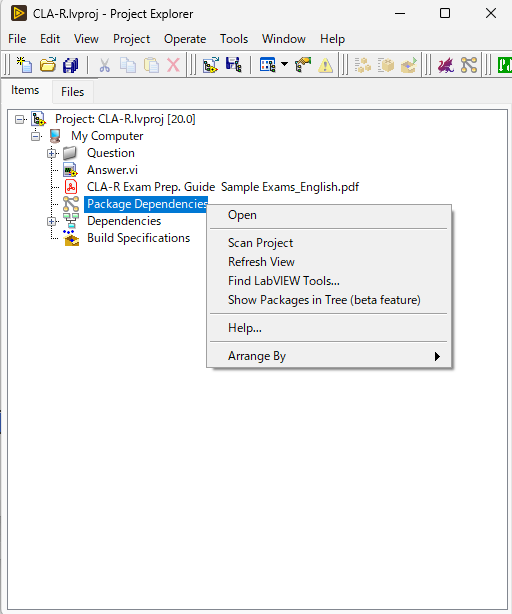
JKI DragonでLabVIEWプロジェクトを開くと、Package Dependenciesという項目が追加されます。上ではそこで右クリックを押した状態です。今回のLabVIEWは英語版なのでメニューの言語は英語となっていますが、日本語版で日本語になるかは把握していないです。そこは期待しな方がいいかも。とりあえずOpenを選んでみます。
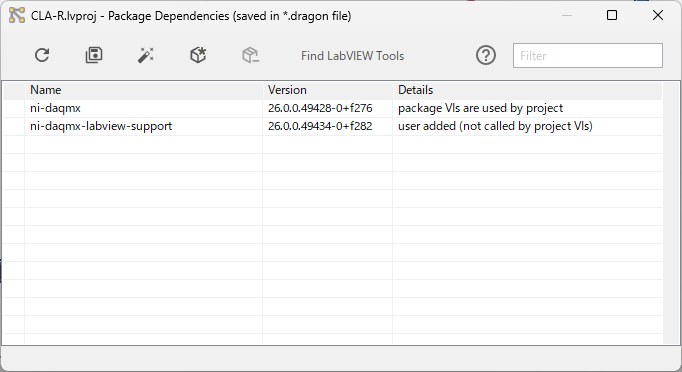
この画面では、このLabVIEWプロジェクトで使用しているパッケージが表示されるようです。正確には、NIパッケージマネージャー(NIPM)とVIPMでインストールしたパッケージとバージョンが表示されます。このプロジェクトではDAQのパッケージを使っていることが分かります。ただ、初めて開く場合は対象のパッケージを使っていても勝手に読み取ってくれるわけではなく、画面の上メニューにある「Refresh(矢印が円のようになっているアイコン)」を押してスキャンする必要があります。私はチームで仕事するのが苦手なうえに、周囲のLabVIEWユーザーに新しい機能を積極的に試す人がいないのでやったことはないですが、上メニューに「Install All…」があるので、そこから未インストールのパッケージを入れられるかもしれません。自分でパッケージをアンインストールしてインストールできるか試すのはやりたくないのが本音です。
JKI Dragonのオプション/設定画面
JKI Dragonでは最初にプロジェクトを開くときに使用するLabVIEWバージョンを選択するわけですが、LabVIEWバージョンを変えたくなった場合はどうすればいいでしょうか?32bitと64bitで間違えるのは私にはよくあることです。その場合は、JKI Dragonの左にあるLabVIEWプロジェクトのリストから対象のプロジェクトで右クリックを押します。
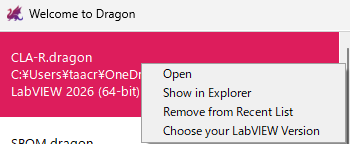
ここから「Choose your LabVIEW Version」を選ぶことで、使用するLabVIEWのバージョンを選びなおすことができます。選択画面は初期設定のときと同じです。ほかのメニューは、フォルダを開いたり、リストから削除したりですね。
メイン画面の右下のほうに歯車のアイコンがあります。これを押すと、JKI Dragonの設定画面を開くことができます。
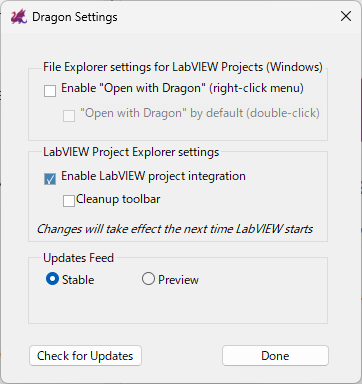
File Explorer setting for LabVIEW Projects (Windows)の「Enable “Open with Dragon” (right-click menu)」を有効にすると、エクスプローラー(フォルダ)でLabVIEWプロジェクトを右クリックしたときにJKI DragonからLabVIEWプロジェクトを開けるようになります。
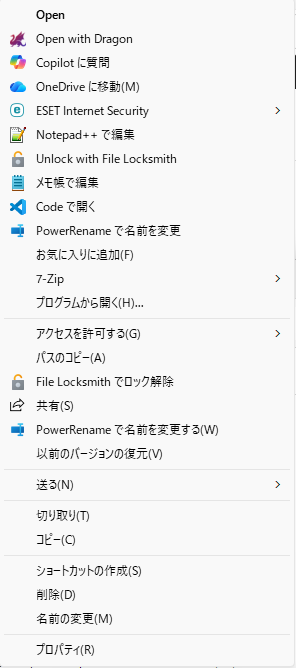
有効にした場合
これは有効にしてもそんなに邪魔にならないので、個人的には有効にするかもですね。これを有効にした場合、「”Open with Dragon” by default (double-click)」の設定を変更できます。有効にすると、ダブルクリックでJKI Dragon経由でLabVIEWプロジェクトが開かれるようになります。これを有効にするかは好みの問題ですね。私は無効のほうが好みです。あと、Windows以外のOSでこれがどうなるかは把握していません。
LabVIEW Project Explorer settingの項目については、「Enable LabVIEW project integration」を無効にすると、Package Dependenciesを作らずにプロジェクトを開けます。パッケージの管理はいらないけど、バージョンは指定したい場合にこの設定を無効にするといいかもしれません。あとは、Package Dependenciesを安全にLabVIEWプロジェクトから削除するのに使えます。
「Enable LabVIEW project integration」が有効の場合、「Cleanup Toolbar」の設定を変更できます。これを有効にすると、LabVIEWプロジェクトの上にあるツールバーが減ります。
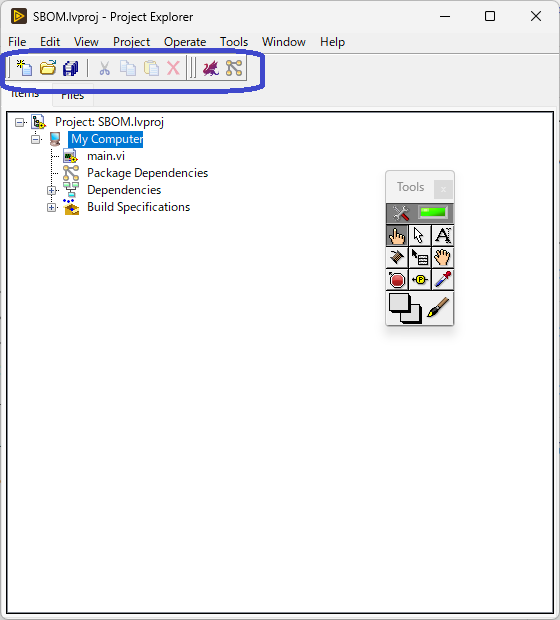
この設定を有効にするかは好みの問題ですね。個人的には無効のままでいいと思います。
「Check for Updates」ボタンを押すと、使用中のJKI Dragonが最新か確認してくれます。Updates feedがStableなら安定版だけ、Previewならベータ版を含むといった感じでしょう。
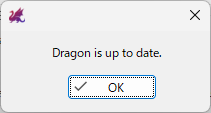
…私は最新版の画面しか見たことがないですね。最新じゃなかったら最新じゃないことだけを表示するのでしょうか?
関連ファイル
JKI Dragonを使うと、次のファイルやフォルダが作成されます。
- <プロジェクト名>.dragon
- .dragonフォルダ
<プロジェクト名>.dragonは構成ファイルのようなファイルで、LabVIEWバージョンやパッケージの情報が記録されています。
[project]
labview-version = 2020
vipc = ""

[nipm]

[nipm.dependencies]
ni-daqmx = { version = "26.0.0.49428-0+f276", feed = "ni-daqmx-2026 Q1-released" }
ni-daqmx-labview-support = { version = "26.0.0.49434-0+f282", feed = "ni-daqmx-2026 Q1-released" }

[nipm.feeds]
"ni-daqmx-2026 Q1-released" = "https://download.ni.com/support/nipkg/products/ni-d/ni-daqmx/26.0/released"

[vipm]
使用したLabVIEWのバージョンが2026 Q3なのにここではlabview-versionが2020になっています。これは、LabVIEWプロジェクトの設定で2020で保存するようにしているためです。つまり、ここに表示されるLabVIEWのバージョンは保存するバージョンですね。
.dragonフォルダにはいろいろなファイルが生成されます。
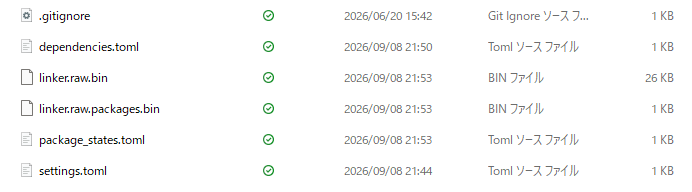
一部のファイル(dependencies.tomlなど)はPackage Dependenciesを利用したときだけ作成されます。バイナリーファイルっぽいものもありますが、全部テキストエディタで開けば人間が読めます。例えば、settings.tomlにはJKI Dragonで開くLabVIEWバージョンの情報が記録されています。
[labview]
version = 2026
bitness = 64
これらのファイルは興味があれば見る程度にして、編集は控えたほうがいいですね。
注意点
LabVIEWのバージョンに関して、公式にはこう記述されています。
LabVIEW Compatibility
Dragon officially supports LabVIEW 2020 and greater. While some features may work on older versions of LabVIEW, we cannot guarantee any support for versions prior to LabVIEW 2020.
つまり、LabVIEW 2020以降で使ってくださいと言うことです。2020以前でも使えるかもしれませんが、保証はしないという感じでしょう。私はLabVIEW 2017で作ったプロジェクトを開こうとしたときにこういうのにエンカウントしました。
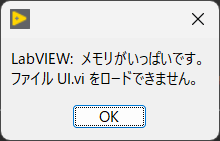
JKI Dragonで開こうとした場合
古いLabVIEWプロジェクトで使う場合は、使えない可能性があるので自己責任でお願いします。
JKI Dragonの謎
Windowsでディスプレイの解像度や解像度を変えて遊んでいたら、謎のダイアログに遭遇しました。
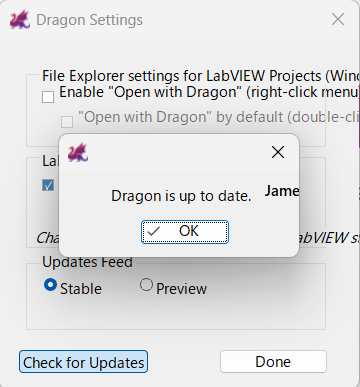
…Jame?
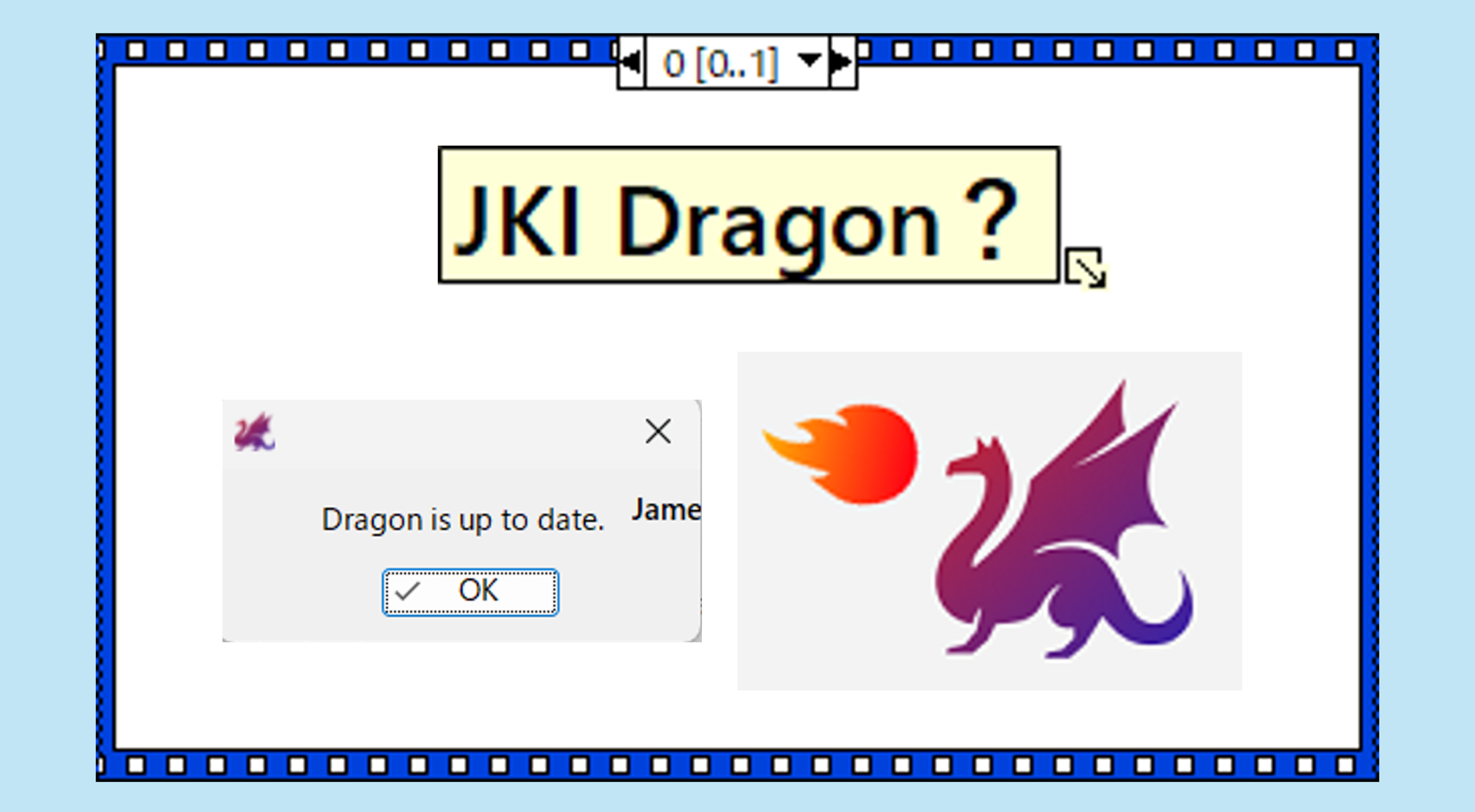
これはWindows 11の拡大率を125%にしたときにエンカウントしました。解像度はフルHD(1920 x 1080)です。これは何のメッセージでしょうか?
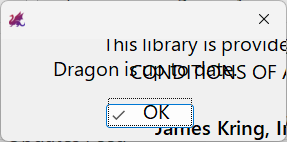
Window 11のフォントサイズを変更して遊んでみました。James Kring, Iまで見えますね。これはJames Kring, Inc、つまりJKI社だと推測できます。画面解像度やフォントサイズを変更するとレイアウトがくずれるというのはよくあることだと思いますが、隠れた文字列が画面内に現れるとは思わなかったですね。
感想
私はこれまで古いLabVIEWで編集するべきところを新しいLabVIEWで保存するというミスを何回かしていました。これまではうっかりしないように注意するという精神論的なことしかできませんでしたが、JKI Dragonによって精神論以外の対応ができるようになったのは非常に助かります。今ではJKI Dragonを通してプロジェクトを開いています。個人的には満足しています。
個人的には、JKI DragonからLabVIEWのバージョンを指定して新規LabVIEWプロジェクトを開く機能がほしいですね。現状では、私の知る限り既存のLabVIEWプロジェクトしか開けません。LabVIEWでプロジェクトを作ってからいったん閉じて、JKI Dragonで開くというのが若干面倒だと感じています。この機能を追加してくれないかな?どうでしょう?…まあ、アメリカにあるJKIの人がここを見るとは考えにくいですが。